Rabu, 18 Juni 2014

Pengertian Hardware, Software, dan Brainware

Pengertian Hardware atau Perangkat Keras adalah komponen pada komputer yang dapat terlihat dan disentuh secara fisik. Jadi, rupa secara fisik dari komputer dapat kita sebut sebagai Hardware atau Perangkat Keras. Contoh dari Hardware adalah sebagai berikuT:
Gambar
  1. Perangkat Input/Masukan: Merupakan Hardware yang digunakan untuk memasukkan (Input) instruksi dari pengguna komputer (User). Contohnya adalah Keyboard, Mouse, scanner, dan Joystick.
  2. Perangkat Pemrosesan: Merupakan Hardware yang terdapat pada sebuah komputer untuk memproses masukkan/input dari pengguna. Contohnya adalah CPU, ALU.
  3. Perangkat Output/Keluaran: Merupakan Hardware yang digunakan untuk menghasilkan suatu proses (output) dari pengguna komputer (User). Contohnya adalah Monitor, Speaker, dan Printer.
Gambar
  • Pengertian Software atau Perangkat Lunak adalah data-data yang terdapat pada sebuah komputer yang doformat kemudian disimpan secara digital. Bisa dibilang bahwa Software merupakan komponen yang tidak terlihat secara fisik, tetapi terdapat dalam sebuah komputer. Contoh dari Software adalah sebagai berikut:GambarGambar
  1. Sistem Operasi: Merupakan Software yang digunakan untuk menghubungkan antara Hardware dengan Pengguna/User.
  2. Software Aplikasi: Merupakan Software yang dapat diaplikasikan untuk memenuhi kebutuhan pengguna. Contohnya adalah Software paket aplikasi perkantoran seperti Libre Office dan Microsoft Office.
  • Pengertian Brainware atau Perangkat Manusia adalah orang yang menggunakan atau mengoprasikan komputer. Contoh dari Brainware adalah Programmer, Netter (sebutan bagi orang yang sedang melakukansurfing di Internet), dan orang-orang yang sedang menggunakan komputer.
  • Hubungan Antara Hardware, Software, dan Brainware
Gambar
Pengertian Hardware, Software, dan Brainware di atas tentu memiliki hubungan antara satu dengan yang lainnya. Seperti pada gambar, bahwa ketiga elemen tersebut memiliki keterkaitan untuk menciptakan sebuah komputer yang berguna.
Hardware atau Perangkat Keras komputer apabila ada tanpa Software, maka komputer hanyalah sebuah mesin yang tidak berguna. Karena Software tercipta untuk mengisi fungsionalitas pada komputer tersebut sehingga terciptalah sebuah komputer yang memiliki fungsi untuk digunakan.
Apabila Hardware dan Software komputer telah tercipta, apabila tidak terdapatBrainware untuk mengoperasikannya, maka komputer tersebut hanyalah sebagai mesin yang tidak memiliki fungsi. Bisa dikatakan hanyalah sebuah Robot yang diam. Jadi, Brainware atau pengguna merupakan salah satu elemen penting untuk mengoperasikan komputer agar tercipta komputer yang memiliki fungsionalitas dan dapat menghasilkan sesuatu yang bermanfaat bagi pengguna.
  • Kesimpulan Pengertian Hardware, Software, dan Brainware
Jadi, dapat diambil kesimpulan bahwa Pengertian Hardware, Software, dan Brainware merupakan elemen atau pondasi penting untuk membangun sebuah komputer yang memiliki fungsionalitas dan berguna bagi manusia.
PENGERTIAN ALGORITMA
Sistim kerja komputer memiliki brainwarehardware, dan software. Tanpa salah satu dari ketiga sistim tersebut, komputer tidak akan berguna. Kita akan lebih fokus pada software komputer. Software terbangun atas susunan program (silahkan baca mengenai pengertian algoritma) dan syntax (cara penulisan/pembuatan program). Untuk menyusun program atau  syntax, diperlukannya langkah-langkah yang sistematis dan logis untuk dapat menyelesaikan masalah atau tujuan dalam proses pembuatan suatu software. Maka, Algoritma berperan penting dalam penyusunan program atau syntax tersebut.
Pengertian Algoritma adalah susunan yang logis dan sistematis untuk memecahkan suatu masalah atau untuk mencapai tujuan tertentu. Dalam dunia komputer, Algoritma sangat berperan penting dalam pembangunan suatusoftware. Dalam dunia sehari-hari, mungkin tanpa kita sadari Algoritma telah masuk dalam kehidupan kita.
Algoritma berbeda dengan Logaritma. Logaritma merupakan operasi Matematika yang merupakan kebalikan dari eksponen atau pemangkatan. Contoh Logaritma seperti bc= a ditulis sebagai blog a = c (b disebut basis).
Contoh nyata Algoritma dalam kehidupan sehari-hari adalah “Cara Membuat Mie Instan”. Berikut langkah-langkah cara membuat mie instan:
  1. Ambil goreng di dalam lemari yang terletak di dapur.
  2. Siapkan peralatan yang diperlukan seperti panci, gunting, piring, serta sendok dan garpu.
  3. Masukkan bumbu mie instan pada piring
  4. Hidupkan kompor, kemudian tuangkan air kurang lebih tiga gelas air ke dalam panci kemudian tunggu hingga air mendidih.
  5. Masukkan mie instan ke dalam air mendidih, lalu aduk dan tunggu hingga tiga menit.
  6. Tiriskan air di dalam panci, kemudian tuangkan mie pada piring.
  7. Aduk mie agar bumbu tercampur merata pada mie kemudian sajikan dengan keadaan hangat.
Kurang lebih di atas merupakan cara membuat mie instan. Langkah-langkah di atas juga termasuk dalam Algoritma. Jadi perlu diingat bahwa Algoritma tidak hanya diterapkan pada dunia komputasi, tetapi juga Algoritma diterapkan dalam kehidupan sehari-hari.
Sedangkan dalam dunia komputasi, contoh penggunaan Algoritma adalah dalam pembuatan program pada bahasa pemrograman seperti bahasa C, C#, dan Visual Basic. Dengan syntax pada tiap bahasa pemrograman dan Algoritma, maka akan tersusun program-program dan terlahirlah software.
Jadi intinya, Pengertian Algoritma adalah suatu langkah/urutan yang logis dan sistematis untuk pemecahan suatu masalah atau untuk mencapai tujuan yang diinginkan.

Selasa, 15 Januari 2013

perawatan peralatan multimedia

perawatan peralatan komputer


·  Merawat Kamera Video
  1. Jangan tingalkan kaset di dalam camcorder Anda saat tidak digunakan. Kaset bisa menyebabkan gesekan dan hal ini bisa mengakibatkan masalah pada proses merekam dan memutar
  2. Jangan memasukkan kaset video dalam kondisi benar-benar dingin. Pelembab dari udara yang hangat dapat membut kaset menempel pada bagian drum sehingga merusak kaset dan dapat merusak video head
  3. Jangan meninggalkan baterai di dalam camcorder saat tidak digunakan. Beberapa camera menarik energi baterai dalam jumlah kecil, namun konstan sehinga dapat menghabiskan baterai
  4. Jangan meninggalkan kaset camcorder di dalam mobil yang terkena udara panas
  5. Jangan menaruh label pada kaset camcorder dimana label ini kemungkinan berlawanan dengan pembuka pintu kaset. Hal ini dapat menyebabkan kaset menyangkut di dalam kamera
  6. Rawat handycam Anda dengan menyerahkannya pada teknisi untuk membersihkan tape head saat kotor. Perawatan semacam ini dapat membuat kamera Anda lebih tahan lama
Merawat Kamera Digital
  1. Hindari kontak langsung dengan sinar matahari.
  2. Jagalah kamera digital anda agar terhindar dari goncangan yang berlebihan
  3. Bersihkan kamera dan lensa.
  4. Hindari goresan pada lensa
  5. Hindari Air laut.
  6. Jangan terlampau sering membersihkan lensa atau membersihkan bagian dalamnya bila berjamur
  7. Jangan menyimpannya didalam lemari pakaian
  8. Waspadai kapur barus
  9. Sebaiknya keluarkan battry bila kamera digital tidak akan digunakan, dan jauhkan battry dari api
  10. Jangan pernah mengeluarkan battry atau kartu memori saat kamera masih hidup, sebab hal itu akan merusak gambar atau kartu memori itu sendiri
  11. Masukkan kartu memori secara benar, sebab bila salah maka kamera akan hang
  12. Sangat penting untuk menginstal kamera digital anda pada komputer lebih dulu, juga memformat kartu memori internal dan eksternal pada saat menggunakannya pertama kali
Merawat Printer
  1. Selalu gunakan printer secara periodik (sesering mungkin minimal 2 kali seminggu), jangan biarkan printer anda menganggur terlalu lama, karena tinta yang terdapat pada nozzle head bisa mengering sehingga menyumbat pengeluaran tinta
  2. Gunakan fasilitas Clean Head (Software yang disertakan bersama Printer) untuk melakukan pembersihan Nozle Head secara teratur (periodik).
  3. Bersihkan beberapa bagian printer secara berkala dari debu dan kotoran, jangan biarkan ada benda-benda asing masuk atau terjatuh kedalam printer anda. Jangan menggunakan lap yang basah oleh air saat membersihkan printer
  4. Jangan mencabut kabel printer saat mematikan printer, tetapi gunakan tombol on/off sehingga saat dimatikan, head printer akan kembali ke kedudukannya sehingga tinta tidak mudah mengering
  5. Saat mencetak pastikan kertasnya tidak berlipat-lipat melainkan gunakan kertas yang masih halus, sebab jika tersangkut dapat merusak roller pada printer
  6. Jangan menyentuh bagian elektrik dari cartridge seperti chip maupun head dengan menggunakan jari anda, karena listrik statis pada tubuh terkadang dapat merusak komponen, apabila terpaksa membersikan gunakan kertas tissue dengan kualitas baik, karena kertas tissue dengan kualitas jelek justru akan meninggalkan partikel kertas dan berpotensi menyumbat nozle head.
  7. Jika menggunakan tinta refill pastikan menggunakan refill kualitas baik, jangan mengisi cartridge terlalu penuh karena dapat menyebabkan terjadinya kebocoran pada cartrdige dan dapat merembet pada motherboard printer.
  8. Jangan membiarkan printer anda kosong tanpa cartridge dalam jangka waktu yang lama, sebab dapat menyebabkan print head menjadi kering.
  9. Perhatikan wastepad (buangan tinta) printer anda, ganti wastepad atau gunakan pembuangan luar sehingga tinta tidak akan meleber di dalam printer.
  10. Jangan pernah membuka cassing printer, karena komponen printer hanya bisa di service oleh orang yang benar-benar sudah memahami.
Merawat LCD
  1. Ketika membersihkan layar monitor, usahakan selalu agar perangkat tersebut dalam keadaan power listriknya mati dan kabel suplai tercabut. Hal ini perlu untuk menghindari aliran listrik yang mungkin timbul, ketika anda tengah membersihkan layer monitor
  2. Untuk membersihkan monitor LCD, ada baiknya jika anda mengunakan kain lembut dan cairan khusus pembersih monitor. Hindari cairan yang mengandung alcohol, karena disinyalir dapat merusak layer monitor. Bahkan bukan tidak mungkin jika nantinya monitor akan berubah warna menjadi buram atau terkena goresan.
  3. Saat menggunakan cairan pembersih monitor, sebaiknya tidak menyemprotkan cairan secara langsung pada monitor. Untuk amannya, semprotkan terlebih dahulu pada kain lap.
  4. Lakukan proses pembersihan monitor secara perlahan dan tidak menekan keras permukaan layer monitor. Usahakan dengan gerakan mengelap satu arah.
  5. Untuk keamanan monitor LCD, gunakan screen protector yang dapat melindungi monitor dari debu atau goresan.
  6. Sebaiknya tidak meletakkan spiker atau benda-benda elektronik, karena disinyalir dapat menyebabkan gangguan magnetic, sehingga merusak tampilan monitor.
  7. Hindari pula kebiasaan meletakkan monitor atau perangkat elektronik lainnya pada lokasi yang terkena sinar matahari langsung, karena dapat merusak ketahanan elektronik tersebut.

Merawat Scanner
  1. Jangan menyentuh permukaan kaca pada scanner. Selain dapat menyebabkan terjadinya goresan, minyak dan kotoran yang menempel, juga dapat merusak permukaan kaca, pada akhirnya bisa mempengaruhi hasil cetakannya yang kurang maksimal. Jika ingin membersihkan bagian ini, gunakanlah lap dengan bahan microfiber sehingga tidak ada serat kain yang tertinggal.
  2. Ketika memindai materi gambar dari buku atau majalah yang tebal, sebaiknya tidak menggunakan penutup scanner untuk menekannya. Jika dipaksakan hal tersebut bisa dapat menyebabkan engsel pada penutup scanner rusak atau mengendur.
  3. Kebersihan scanner pun perlu dijaga. Kotoran pada perangkat ini, biasanya disebabkan oleh debu dan kotoran yang terselip dibeberapa bagian. Apabila didiamkan, bukan tidak mungkin akan bisa mengganggu karena penumpukan debu tersebut, apalagi jika terdapat goresan
  4. Bersihkanlah dengan kapas dan sedikit cairan alcohol, lalu menggosoknya dengan lembut. Sebelum memulainya, kita perlu memastikan aliran listriknya dimatikan terlebih dahulu. Akan lebih baik jika kita membaca petunjuk manual terlebih dahulu untuk membersihkan dan menggunakan scanner dengan benar agar kinerja scanner tetap maksimal.

·  MATERI II
Merawat Kamera DLSR
Perawatan kamera DSLR sangat diperlukan sekali karena apabila tidak dibersihkan kinerja kamera DSLR tersebut akan berkurang.

Cara membersihkan  kamera yang akan kita bahas tidak hanya untuk kamera DSLR saya tetapi bisa untuk semua kamera.
Merawat Bodi Kamera
Pertama bersihkan bagian luar bodi kamera deng kain yang lembut, gunaan blower untuk menyingkirkan debu yang menempel di sudut – sudut. Pembersihan bagian dalam dimulai dengan menggunakn blower, lalu blower brush untuk kotoran yang membandel, me – lock up mirror ke atas jika ingin memblower bagian sensor. Tidak disarankan anda untuk membersihkan sendiri jika ada kotoran membandel di bagian sensor kamera karena sensor adalah bagan yang sangat sensitif.

Merawat Lensa

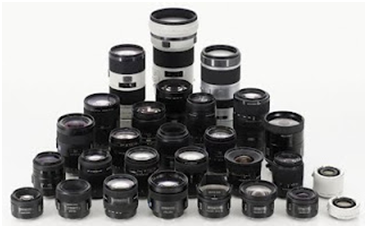
Jangan menyentuh bagian optis lensa dengan jari, pasang selalu filter pelindungnya atau gunakan lens hood. Pasang selalu tutup lensa jika tidak sedang digunakan untuk mengurangi resiko debu menempel. Jika ingin membersihkan lensa, gunaan blower terlebih dahulu, lalu lens brush, baru lens cloth jika ada bekas jari yang menempel.  Usap lensa secara lembut dan perlahan dengan lens cloth / lens paper kering dengan gerakan memutar dari dalam lensa menuju keluar. Jika dibutuhkan, cairan pembersih lensa/ lens cleaning fluid khusus dapat digunakan untuk membersihkan kotoran – kotoran lensa yang agak membandel. Jangan meneteskan langsung pada lensa, teteskan pada lens paper terlebih dahulu, lalu usap perlahan pada bagian lensa.
Merawat Baterai

Jangan mencharge batere secara berlebihan, segera cabut jika sudah penuh. Lepas batere dari dalam kamera jika sedang tidak digunakan, usahakan agar hanya memakai batere original.  Jangan mencampur penggunaan batere ama dan baru, termaruk mempergunakan batere dengan merek yang berbeda – beda. Charge batere sebelum atau ssudah penyimpanan dalam jangka waktu lama. Dipakai atupun tidak dipakai batere akan mengalami proses pelemahan, agar tetap awet maka batere perlu diisi kembaliJangan mencharge batere secara berlebihan, segera cabut jika sudah penuh. Lepas batere dari dalam kamera jika sedang tidak digunakan, usahakan agar hanya memakai batere original.  Jangan mencampur penggunaan batere ama dan baru, termaruk mempergunakan batere dengan merek yang berbeda – beda. Charge batere sebelum atau ssudah penyimpanan dalam jangka waktu lama. Dipakai atupun tidak dipakai batere akan mengalami proses pelemahan, agar tetap awet maka batere perlu diisi kembali
Merawat Kartu Memori

Biasakan untuk menyimpan kartu memori di dalam casingnya agar terhindar dari debu, terpapar benda brmedan magnet dan memperpanjang umur kartu memori. Perlakukan benda – benda ini dengan hati – hati, bentuknya yangkecil membuat mereka mudah sekali rusak. Untuk melindunginya, simpan selalu pada casing nya masing – masing jika sedang tidak dipergunakan.Biasakan untuk menyimpan kartu memori di dalam casingnya agar terhindar dari debu, terpapar benda brmedan magnet dan memperpanjang umur kartu memori. Perlakukan benda – benda ini dengan hati – hati, bentuknya yangkecil membuat mereka mudah sekali rusak. Untuk melindunginya, simpan selalu pada casing nya masing – masing jika sedang tidak dipergunakan.
Penyimpanan Kamera
Jika meiliki dana lebih dapat dipertimbangkan untuk membeli drybox yang menggunakan alat pengatur kelembaban sebagai tempat penyimpanan kamera. Simpan ditempat kering dan jauhi bnda – benda bermagnet.
Perawatan mutlak harus dilakukan secara rutin. Perawatan yang baik akan mempertahankan kondisi perlatan kita dengan baik akan memberikan kondisi masksimal pada kamera DSLR kita.
·  MATERI III
Menjelaskan langkah-langkah perawatan peralatan multimedia
Perawatan Peralatan Multimedia
  1. Merawat dan mengadakan pengecekan peralatan merupakan bagian penting dari kerja team.
  2. Sebagai contoh, ketika proses pengambilan gambar berlangsung tiba-tiba lampu penerang    mati, atau kamera yang sedang dipakai
  3. Prosedur pemeliharaan Kamera Perlengkapan multimedia merupakan perlengkapan yang mempunyai nilai tinggi jika dilihat dari harganya.
Peralatan multimedia biasanya merupakan peralatan yang sangat sensitif terhadap:
  1. Kondisi Lembab
  2. Kondisi basah
  3. Kondisi panas
  4. Kondisi guncangan/benturan
  5. Kondisi goresan
Menentukan persyaratan kamera :
  1. Kamera video dipakai untuk mengubah gambar/ citra bergerak menjadi sinyal video.
  2. Pembuatan film atau sinetron, iklan TV, atau video klip menggunakan kamera video untuk mengambil gambar.
  3. Kamera video memiliki jenis beraneka ragam sesuai dengan fungsinya
Kamera video memiliki bagian utama berupa lensa tempat tempat mengambil berkas cahaya.
Pengaturan lensa akan berpengaruh pada perbesaran gambar, fokus gambar, setting gambar lainnya

Mencegah Gangguan Penglihatan Pada Subjek
  1. Jangan menggunakan lampu kilat pada jarak dekat (kurang dari 1 m/ 3 kaki) pada orang atau binatang.
  2. Menggunakan lampu kilat terlalu dekat dengan mata subjek dapat mengakibatkan gangguan penglihatan sementara atau permanen.
  3. Jangan menekuk, menjatuhkan, atau membiarkan kartu memori terkena benturan atau tekanan berat. Jangan menggunakan kartu memori yang telah diformat menggunakan kamera lain atau komputer.
Kartu Perawatan Peralatan MultimediaPenjelasan/ Keterangan:
  1. Kolom No.Kartu digunakan untuk menyuliskan No. Kartu Peralatan Multimedia yang akan digunakan.
  2. Kolom Nama Barang digunakan untuk menuliskan Nama Barang yang akan digunakan dalam pemakain peralatan multimedia.
  3. Kolom Tanggal Peminjaman digunakan untuk menuliskan tanggal peminjaman peralatan multimedia.
  4. Kolom Tanggal Pengembalian digunakan untuk menuliskan tanggal pengembalian peralatan multimedia.
  5. Kolom Waktu Pemakain digunakan untuk menuliskan berapa lama waktu peminjaman peralatan multimedia.
  6. Kolom Nama Pemakai digunakan untuk menuliskan siapa nama peminjam peralatan multimedia.
  7. Kolom Kondisi Barang digunakan untuk menuliskan kondisi peralatan multimedia, rusak,baik,baru,dll.
  8. Kolom Peripheral Pendukung digunakan untuk menuliskan barang/perangakat yang membantu peralatan multimedia.
  9. Kolom Ket. Lain digunakan untuk menuliskan keterangan-keterangan yang mungkin dibutuhkan dalam penggunaan peralatan multimedia.
  10. Kolom Ket. Lain ke Dua juga digunakan untuk menuliskan keterangan-keterangan yang mungkin dibutuhkan dalam penggunaan peralatan multimedia.
  11. Kolom Paraf Peminjaman digunakan untuk menulisakan TTD/paraf yang meminjam peralatan multimedia.
  12. Kolom Paraf Pengembalian digunakan untuk menulisakan TTD/paraf yang mengembalian peralatan multimedia.
  13. Kolom Paraf Bag. Perlengkapan digunakan untuk menulisakan TTD/paraf yang bertanggung jawab atas peralatan multimedia.

Senin, 05 November 2012

PERAWATAN KOMPUER (PC)

  1. Cara Merawat Komputer atau Tips Perawatan Komputer, khususnya CPU biasanya hanya akan dilakukan setelah terjadi keluhan atau kerusakan. Kayaknya hal ini kurang tepat. Dalam pemakaiannya seharusnya dilakukan perawatan komputer secara berkala baik pada CPU maupun monitor. Sebenarnya ada beberapa hal mendasar yang sering kita lupakan kaitannya dengan cara merawat komputer atau tips perawatan komputer atau PC, yang dapat menyebabkan terjadinya kerusakan pada komputer.

  2. Pertama dilihat dari sudut Hardware :
  3. Konsentrasi debu yang menempel pada perangkat di dalam CPU maupun Monitor. Khususnya pada komputer (PC) yang ditempatkan di ruang terbuka. Konsentrasi debu tinggi akan menyebabkan koneksi pada soket peripheral terganggu. Selain itu pada saat musim penghujan atau suhu lembab debu akan menyerap uap air dan bersifat seperti konduktor yang dapat menghubung singkat (konsleting). Selain itu juga mengakibatkan lapisan isolator pada PCB terkelupas sehingga menyebabkan korosi pada jalur tembaga. Kalau ini terjadi, maka perawatan komputer akan lebih sulit karena tidak ada cara lagi selain mengganti peripheral.
  4. Pendinginan. Pada beberapa jenis komputer khususnya komputer jadul memiliki suhu prosessor yang cukup tinggi namun memiliki cara pendinginan yang saya rasa masih kurang
  5. Space Harddisk yang tidak proporsional. Harddisk ukuran 80GB tentunya tidak proporsional kalau hanya ada 2 partisi masing-masing 40GB C dan D. Padahal pemakaian System C tidak lebih dari 10 GB.
  6. Pemasangan peripheral yang kurang pas atau kurang kokoh. Biasanya ini sering terjadi pada PC rakitan lokal. Sering cara pemasangan Motherboard atau peripheral lainnya dengan sekrup yang tidak lengkap atau kurang kencang. Ini yang sering terlewatkan dalam cara merawat atau tips perawatan komputer. Hal ini bisa berakibat fatal
  7. Cara pemasangan soket yang kurang nancap, maksudnya kurang mantap atau kurang mak sleeppp… ini juga bisa berakibat fatal.
  8. Kondisi Power Suply. Ini sering lolos perhatian saat kita merawat komputer. Pada pemakaian yang sudah lama, kebanyakan power suply akan mengalami retak-retak pada solderan komponennya.
  9. Kapasitas Daya Power Supply yang kurang memadai
  10. Tidak Menggunakan Stavolt. Banyak orang yang meremehkan penggunaan stavolt maupun pemilihan jenis dan kualitas stavolt
  11. Suhu ruangan. Suhu ruangan ideal untuk PC sekitar 19 derajat Celcius
  12. Listrik yang sering drop/mati atau kurang daya. Hal ini akan menyebabkan komputer mati secara mendadak tanpa proses Shutdown
  13. Kondisi fisik solderan, ini khusus pada Monitor. Kebanyakan kerusakan monitor disebabkan oleh solderan yang retak atau lepas akibat usia dan panas yang ditimbulkan selama pemakaian. Ini juga yang hampir pasti terlewatkan dalam cara merawat komputer atau tips perawatan komputer atau PC
  14. Kedua dilihat dari sudut Software :
  15. Tidak sesuainya OS, Aplikasi dan volume data dengan spesifikasi Komputer yang digunakan.
  16. Sering menggunakan komputer untuk game-game kelas berat… wah2… kayak tinju saja. Menjalankan game pada PC akan banyak menghasilkan space-space Fragment dan file-file temporary yang memperlambat kinerja komputer
  17. Virus. Adanya virus dapat menyebabkan lambatnya akses pada komputer dan rusaknya system atau data. Bahkan dalam kondisi ekstrim dapat menyebabkan komputer macet/hang. Kalau sudah macet tidak ada cara lain selain menekan tombol Restart pada CPU. Apabila ini sering terjadi otomatis CPU sering mati tanpa proses ShutDown yang berarti akan memperpendek umur komputer khususnya Harddisk. Biasanya virus ditularkan melalui Flashdisk dan Internet bagi PC yang sering terkoneksi Internet. Selain itu tips pemilihan anti virus yang kurang tepat juga dapat mempengaruhi kinerja komputer.
  18. Dengan mengetahui hal-hal di atas maka untuk mengantisipasinya perlu dilakukan cara merawat komputer atau tips perawatan komputer atau PC secara total sebagai berikut :
  19. Bersihkan debu yang menempel pada motherboard dan peripheral lain di bagian dalam CPU dengan kuas cat ukuran sedang dan kecil untuk sudut dan celah-celah yang sempit. Lakukan juga pada Power Suply dengan cara membuka casing/box power suply terlebih dahulu dan perhatikan solderan-solderannya apakah perlu dilakukan penyolderan ulang.
  20. Gunakan udara bertekanan tinggi (kompressor) supaya peripheral benar-benar bersih dari debu. Atau cukup dengan Hair Dryer (pengering rambut). Tapi ingat atur pada suhu rendah supaya peripheral tidak meleleh.
  21. Lepas dan pasang kembali soket-soket peripheral. Hal ini untuk menjamin koneksi yang sempurna pada konektor-konektor peripheral… cukup sekali saja setiap perawatan PC.
  22. Ingat, Jangan menggunakan cairan Contact Cleaner dalam membersihan soket-soket konektor peripheral karena cara tersebut salah besar. Cairan Contact Cleaner sulit sekali (sangat lama) kering dan justru membuat debu mudah menempel.
  23. Perhatikan cara pemasangan Motherboard dan peripheral lainnya apakah ada skrup yang masih kurang atau kendor. Lengkapi dan kencangkan skrup-skrup tersebut
  24. Sesuaikan OS dan Aplikasi dengan spesifikasi komputer dan jangan menyimpan data terlalu besar pada Harddisk. ini akan memperberat kinerja PC
  25. Buatlah partisi Harddisk yang proporsional. Misal Harddisk 80GB dengan Space Used C tidak lebih dari 5GB akan lebih baik kalau kita buat 3 partisi dengan 10GB untuk C, 35GB untuk D dan 35GB untuk E. Dengan demikin akses untuk System dan loading data akan lebih cepat.
  26. Jangan gunakan PC untuk game-game berat kecuali kalau memang komputer Anda dirancang untuk Game. Kalau memang maniak Game, gunakan saja Playstation.
  27. Gunakan Antivirus yang sesuai dan selalu Update, kalau perlu tiap hari Update… saya paling suka pakai Avira profesional 9.0 yang gratis…. yang penting Update paling tidak tiap 5 hari… Dengan adanya antivirus yang selalu update akan meringankan cara merawat komputer atau tips perawatan komputer atau PC kita.
  28. Gunakan stavolt yang berkualitas. Banyak sekali stavolt murah dan murahan yang hanya bisa mengantisipasi perubahan tegangan PLN yang sempit. Biasanya stavolt seperti ini meski secara fisik ukurannya standar tapi sangat ringan dan tidak meyakinkan. Saya cenderung memilih stavolt dengan Servo Motor karena memiliki stabilisasi yang bagus. Namun ada juga Stavolt sistem Relay yang bagus tapi sekarang kayaknya sangat sulit diperoleh.
  29. Gunakan Pendingin Ruangan untuk PC… atau kalau tidak memungkinkan bisa dikompensasi dengan cara pemasangan Sirip Pendingin dan Coolling Fan Ekstra apabila suhu processor dirasa terlalu tinggi diatas 36 derajat Celcius. Khususnya ini terjadi pada komputer-komputer jadul.
  30. Pada waktu-waktu tertentu lakukanlah Defragment Harddisk untuk menata ulang urutan file-file agar kinerja komputer lebih ringan. Tetapi jangan terlalu sering..!!
  31. Lakukan Instalasi ulang OS dan Aplikasi apabila dirasa perlu. Instalasi ulang  secara menyeluruh sekali dalam 1 thn rasanya tidak berlebihan untuk penyegaran seluruh system… apalagi kalau kita menginginkan upgrade system. (misal dari XP-SP1 ke XP-SP2 atau XP-SP3)
  32. Lakukan penghapusan atau Remove data atau Aplikasi yang sekiranya tidak efektif  (tidak pernah digunakan)…
  33. Sering-seringlah membersihkan Temporary file, Prefetch file, file-file Chokies dan file-file sampah di Recycle Bin.
  34. Selalu lakukan Backup pada data-data yang dirasa penting… Anda bisa mengcopynya pada CD… hal ini untuk mengantisipasi jika sewaktu-waktu terkena serangan virus atau terjadi kerusakan fatal pada Harddisk
  35. Usahakan listrik Anda tidak drop/mati selama komputer bekerja. Kalau perlu naikkan daya listrik rumah Anda atau lebih baik lagi kalau Anda lengkapi dengan UPS sehingga apabila listrik mati mendadak masih ada waktu untuk menyimpan data dan Shutdown komputer
  36. Jangan terlalu lama membiarkan komputer Anda tidak terpakai (tidak pernah dihidupkan sama sekali dalam waktu lama). Paling tidak minimal setiap hari komputer dihidupkan sekitar 1 s/d 2 jam. Hal ini untuk menghangatkan bagian dalam CPU supaya bebas dari kelembaban udara.
  37. Hindarkan komputer Anda dari goncangan, getaran dan hentakan apalagi saat komputer menyala, hal ini sangat berbahaya karena dapat menyebabkan kerusakan fatal pada Harddisk
  38. Jangan segan-segan memanggil teknisi komputer untuk melakukan perawatan pada komputer Anda, apabila Anda merasa tidak mampu melakukannya.
  39. Langkah-langkah Cara Merawat Komputer atau Tips Perawatan Komputer  atau PC di atas dapat dilakukan secara berkala sesuai kondisi komputer dan lingkungannya. Biasanya komputer yang segera memerlukan perawatan memiliki gejala-gejala seperti akses yang mulai melambat, sering macet/hang, sering scaning Drive C setiap saat komputer dihidupkan, blue screen memory, bobolnya Antivirus, Aplikasi yang sering error atau tidak berjalan sesuai fungsinya, dan hal-hal lain yang mengakibatkan pengguna mulai merasa tidak nyaman dengan kinerja komputernya.
  40. 1. Langkah-langkah membersihkan File Prefetch :
  41. Masuk Explorer – Masuk C:/Windows/Prefetch – Select All (Ctrl-A) – Dell
  42. 2. Langkah-langkah membersihkan File Temporary :
  43. Masuk Explorer – Masuk C:/Windows/Temp – Select All (Ctrl-A) – Dell
  44. Setelah kedua langkah di atas jangan lupa bersihkan file2 sampah di Recycle Bin dengan cara Klik kanan Recycle Bin – Klik Empty Recycle Bin – Klik Yes
  45. 3. Sedangkan untuk membersihkan file-file Chokies Anda dapat menggunakan Software CCleaner

Senin, 24 September 2012

sejarah prosesor

PERKEMBANGAN PROCESSOR DARI GENERASI KE GENERASI


Definisi
CPU (Central Processing Unit) atau Processor adalah komponen berupa chip atau IC berbentuk persegi empat yang merupakan otak dan pengendali proses kinerja komputer, dengan dibantu oleh komponen lainnya. Satuan kecepatan processor adalah Mhz (Mega Heartz) atau Ghz (1000 MegaHeartz). Semakin besar nilainya, semakin cepat proses eksekusi pada komputer.
Bagian – bagian dalam processor adalah:
1.    ALU (Arithmetic and Logical Unit)
Tugas utama ALU adalah melakukan semua perhitungan aritmatika (matematika) yang terjadi sesuai dengan intruksi program. ALU melakukan semua operasi aritmatika dengan dasar penjumlahan sehingga sirkuit elektronik yang digunakan disebut adder.
Tugas lain ALU adalah melakukan keputusan operasi logika sesuai dengan instruksi program. Operasi logika meliputi perbandingan dua operand dengan menggunakan operator logika tertentu, yaitu sama dengan (=), tidak sama dengan, kurang dari (<), kurang atau sama dengan (<=), lebih besar dari (>), dan lebih besar atau sama dengan (=>).
2.    CU (Control Unit)
CU merupakan pengatur lalu lintas data yang mempunyai fungsi berikut.
-       Mengatur dan mengendalikan alat input dan output.
-       Mengambil instruksi memori utama.
-       Mengambil data memori utama (jika diperlukan) untuk diproses.
-       Mengirim instruksi ke ALU jika terdapat perhitungan aritmatika atau perbandingan logika serta mengawasi kerja ALU.
-       Menyimpan hasil proses ke memori utama.
3.    MU (Memory Unit)
MU adalah alat penyimpanan kecil yang mempunyai kecepatan akses cukup tinggi. Digunakan untuk menyimpan data dan intruksi yang sedang diproses, sementara data dan intruksi lain yang menunggu giliran untuk diproses masih disimpan dalam memori utama. Memori ini disebut cache memory yang dibenamkan pada processor sehingga processor akan lebih cepat melakukan proses eksekusi.
Berikut ini fungsi dari sebuah processor adalah:
-       Tempat mengatur semua intruksi program pada komputer.
-       Pengelola semua aktivitas kinerja di dalam komputer.
Istilah-istilah yang sering digunakan pada teknologi processor adalah:
a.    Bus clock atau FSB (Front Side Bus)
Bus clock adalah lebar jalur transfer data pada processor yang berfungsi mengirim dan mengambil data dari komponen komputer. FSB ini sering digunakan dengan istilah “PC”. Sebagai gambaran, Intel Pentium IV 1.6 Ghz PC-400, berarti processor tersebut bekerja pada bus atau FSB 400 Mhz dan dalam satu kali pengiriman data, processor mampu mengirim data sebanyak 400 juta. Kemampuan FSB pada processor harus ditunjang dengan kemampuan FSB yang dimiliki motherboard agar diperoleh kinerja yang maksimal.
b. Clock speed processor
Clock speed processor adalah kecepatan processor dalam melakuan proses data atau eksekusi perintah yang bisa diselesaikan dalam waktu satu detik. Misalnya, Intel Pentium IV 1,6 Ghz, berarti processor mempunyai kecepatan untuk eksekusi perintah sebesar 1600 juta dalam satu detik. Semakin besar nilai clock speed, semakin cepat processor tersebut menyelesaikan pekerjaannya.
Nilai pada clock speed pada processor diperoleh dari hasil perkalian antara FSB dan multiplier yang ada pada motherboard. Contohnya, komputer Pentium IV 2,66 Ghz (2660 Mhz) dengan FSB atau PC 133 Mhz dan nilai multiplier yang digunakan sebesar 20x, sistem perkalian yang digunakan adalah clock speed (2660 Mhz) = FSB (133 Mhz) x multiplier (20).
c. Cache memory
Cache memory adalah jenis memori yang dibenamkan pada processor dan berfungsi menyimpan perintah yang dilakukan oleh processor. Cache memory pada processor dibagi menjadi dua macam:
-       Cache first level atau dikenal dengan cache L1
Umumnya, processor menggunakan L1 berkembang mulai darri 8Kb, 64Kb, sampai 128Kb.
-       Cache second level atau dikenal dengan cache L2
Cache L2 ini umumnya processor memiliki kapasitas lebih besar daripada yang digunakan pada cache L1 dan sekarang dikenal dengan istilah “core”. Pada jenis processor lama, cache L2 terdapat pada motherboard. Namun, perkembangan processor jenis yang baru cache L2 ini sudah dibenamkan langsung di dalam processor sehingga lebih mempercepat kinerja processor untuk mengeksekusi dan transfer data. Kapasitas cache L2 berkembang mulai 128MB hingga yang terbaru mencapai 2GB.
d.    Overclock CPU (Central Processing Unit)
Overclock CPU adalah teknik untuk meningkatkan atau menaikkan nilai clock speed processor dari kecepatan normal yang dimiliki oleh processor. Overlock ini dilakukan dengan mengubah setting nilai FSB dan multiplier pada motherboard. Pada motherboard dan processor jenis lama, setting dilakukan dengan mengubah posisi jumper FSB atau multiplier pada motherboard, sedangkan pada jenis motherboard yang baru, setting overclock dilakukan dengan mengubah nilai FSB dan multiplier yang ada pada BIOS. Contoh teknik overclock, yaitu clock speed (2660 Mhz) = FSB (133 Mhz) x multiplier (20), diubah menjadi clock speed 2800 Mhz dengan mengganti nilai multipllier menjadi 21.
Teknik overclock ini akan lebih mempercepat kinerja komputer, tetapi akan menyebabkan komputer lebih cepat panas dan rusak jika tidak ditunjang dengan sistem pendingin komputer yang terbaik. Processor akan lebih cepat dalam mengatur dan mengelola semua instruksi program dalam kinerjanya, jika didukung dengan kapasitas FSB dan L2 cache yang tinggi, dibandingkan dengan processor yang memiliki nilai clock speed atau CPU clock yang tinggi. Misalnya, perbandingan kecepatan processor dengan clock speed 2,8 Ghz, L2 cache 1 MB dan FSB 533 Mhz (processor kelas Pentium IV) dengan processor clock speed 1,86 Ghz, L2 Cache 2 MB, dan FSB 1066 Mhz (processor kelas Core 2 duo), kinerja processor kelas core 2 duo akan lebih cepat dibandingkan kinerja processor kelas Pentium IV, walaupun memiliki nilai clock speed lebih rendah dibandingkan processor kelas Pentium IV.
Troubleshooting
Masalah pada processor biasanya menyebabkan tampilan pada layar blank tanpa bunyi apa pun. Hal ini terjadi karena:
a.       Processor mati atau rusak
b.      Processor terbakar akibat suhu terlalu panas yang karena melakukan overclock atau karena kipas pada processor tidak berfungsi.
Solusinya adalah dengan mengganti dengan processor yang baru.
Berikut ini beberapa cara untuk merawat processor, agar selalu berfungsi dengan baik:
a.       Gunakan heatsink dan kipas yang bagus.
b.      Sering membersihkan heatsink dan kipas yang menempel pada processor.
c.       Rapikan kabel yang ada di dalam casing.
d.      Hindari melakukan teknik overclock agar processor tidak mudah panas dan usia processor dapat lebih panjang.
Perbedaan processor antar generasi
1.    Perbedaan clock speed.
2.    Perbedaan besar cache size.
3.    Banyaknya Core dalam suatu processor.
4.    Processor yang baru lebih sedikit mengkonsumsi daya listrik.
5.    Perbedaan pada banyaknya bus system dan bus address.

Sejarah Perkembangan Microprocessor
Intel Processor
1971 : 4004 Microprocessor
Pada tahun 1971 munculah microprocessor pertama Intel , microprocessor 4004 ini digunakan pada mesin kalkulator Busicom. Dengan penemuan ini maka terbukalah jalan untuk memasukkan kecerdasan buatan pada benda mati.
1972 : 8008 Microprocessor
Pada tahun 1972 munculah microprocessor 8008 yang berkekuatan 2 kali lipat dari pendahulunya yaitu 4004.
1974 : 8080 Microprocessor
Menjadi otak dari sebuah komputer yang bernama Altair, pada saat itu terjual sekitar sepuluh ribu dalam 1 bulan
1978 : 8086-8088 Microprocessor
Sebuah penjualan penting dalam divisi komputer terjadi pada produk untuk komputer pribadi buatan IBM yang memakai processor 8088 yang berhasil mendongkrak nama intel.
1982 : 286 Microprocessor
Intel 286 atau yang lebih dikenal dengan nama 80286 adalah sebuah processor yang pertama kali dapat mengenali dan menggunakan software yang digunakan untuk processor sebelumnya.
1985 : Intel386™ Microprocessor
Intel 386 adalah sebuah processor yang memiliki 275.000 transistor yang tertanam diprosessor tersebut yang jika dibandingkan dengan 4004 memiliki 100 kali lipat lebih banyak dibandingkan dengan 4004
1989 : Intel486™ DX CPU Microprocessor
Processor yang pertama kali memudahkan berbagai aplikasi yang tadinya harus mengetikkan command-command menjadi hanya sebuah klik saja, dan mempunyai fungsi komplek matematika sehingga memperkecil beban kerja pada processor.
1993 : Intel® Pentium® Processor
Processor generasi baru yang mampu menangani berbagai jenis data seperti suara, bunyi, tulisan tangan, dan foto.
1995 : Intel® Pentium® Pro Processor
Processor yang dirancang untuk digunakan pada aplikasi server dan workstation, yang dibuat untuk memproses data secara cepat, processor ini mempunyai 5,5 jt transistor yang tertanam.
1997 : Intel® Pentium® II Processor
Processor Pentium II merupakan processor yang menggabungkan Intel MMX yang dirancang secara khusus untuk mengolah data video, audio, dan grafik secara efisien. Terdapat 7.5 juta transistor terintegrasi di dalamnya sehingga dengan processor ini pengguna PC dapat mengolah berbagai data dan menggunakan internet dengan lebih baik.
1998 : Intel® Pentium II Xeon® Processor
Processor yang dibuat untuk kebutuhan pada aplikasi server. Intel saat itu ingin memenuhi strateginya yang ingin memberikan sebuah processor unik untuk sebuah pasar tertentu.
1999 : Intel® Celeron® Processor
Processor Intel Celeron merupakan processor yang dikeluarkan sebagai processor yang ditujukan untuk pengguna yang tidak terlalu membutuhkan kinerja processor yang lebih cepat bagi pengguna yang ingin membangun sebuah system computer dengan budget (harga) yang tidak terlalu besar. Processor Intel Celeron ini memiliki bentuk dan fromfactor yang sama dengan processor Intel jenis Pentium, tetapi hanya dengan instruksi-instruksi yang lebih sedikit, L2 cache-nya lebih kecil, kecepatan (clock speed) yang lebih lambat, dan harga yang lebih murah daripada processor Intel jenis Pentium. Dengan keluarnya processor Celeron ini maka Intel kembali memberikan sebuah processor untuk sebuah pasaran tertentu.
1999 : Intel® Pentium® III Processor
Processor Pentium III merupakan processor yang diberi tambahan 70 instruksi baru yang secara dramatis memperkaya kemampuan pencitraan tingkat tinggi, tiga dimensi, audio streaming, dan aplikasi-aplikasi video serta pengenalan suara.
1999 : Intel® Pentium® III Xeon® Processor
Intel kembali merambah pasaran server dan workstation dengan mengeluarkan seri Xeon tetapi jenis Pentium III yang mempunyai 70 perintah SIMD. Keunggulan processor ini adalah ia dapat mempercepat pengolahan informasi dari system bus ke processor , yang juga mendongkrak performa secara signifikan. Processor ini juga dirancang untuk dipadukan dengan processor lain yang sejenis.
2000 : Intel® Pentium® 4 Processor
Processor Pentium IV merupakan produk Intel yang kecepatan prosesnya mampu menembus kecepatan hingga 3.06 GHz. Pertama kali keluar processor ini berkecepatan 1.5GHz dengan formafactor pin 423, setelah itu intel merubah fromfactor processor Intel Pentium 4 menjadi pin 478 yang dimulai dari processor Intel Pentium 4 berkecepatan 1.3 GHz sampai yang terbaru yang saat ini mampu menembus kecepatannya hingga 3.4 GHz.
2001 : Intel® Xeon® Processor
Processor Intel Pentium 4 Xeon merupakan processor Intel Pentium 4 yang ditujukan khusus untuk berperan sebagai computer server. Processor ini memiliki jumlah pin lebih banyak dari processor Intel Pentium 4 serta dengan memory L2 cache yang lebih besar pula.
2001 : Intel® Itanium® Processor
Itanium adalah processor pertama berbasis 64 bit yang ditujukan bagi pemakain pada server dan workstation serta pemakai tertentu. Processor ini sudah dibuat dengan struktur yang benar-benar berbeda dari sebelumnya yang didasarkan pada desain dan teknologi Intel’s Explicitly Parallel Instruction Computing ( EPIC ).
2002 : Intel® Itanium® 2 Processor
Itanium 2 adalah generasi kedua dari keluarga Itanium.
2003 : Intel® Pentium® M Processor
Chipset 855, dan Intel® PRO/WIRELESS 2100 adalah komponen dari Intel® Centrino™. Intel Centrino dibuat untuk memenuhi kebutuhan pasar akan keberadaan sebuah komputer yang mudah dibawa kemana-mana.
2004 : Intel Pentium M 735/745/755 processors
Dilengkapi dengan chipset 855 dengan fitur baru 2Mb L2 Cache 400MHz system bus dan kecocokan dengan soket processor dengan seri-seri Pentium M sebelumnya.
2004 : Intel E7520/E7320 Chipsets
7320/7520 dapat digunakan untuk dual processor dengan konfigurasi 800MHz FSB, DDR2 400 memory, and PCI Express peripheral interfaces.


2005 : Intel Pentium 4 Extreme Edition 3.73GHz
Sebuah processor yang ditujukan untuk pasar pengguna komputer yang menginginkan sesuatu yang lebih dari komputernya, processor ini menggunakan konfigurasi 3.73GHz frequency, 1.066GHz FSB, EM64T, 2MB L2 cache, dan HyperThreading.
2005 : Intel Pentium D 820/830/840
Processor berbasis 64 bit dan disebut dual core karena menggunakan 2 buah inti, dengan konfigurasi 1MB L2 cache pada tiap core, 800MHz FSB, dan bisa beroperasi pada frekuensi 2.8GHz, 3.0GHz, dan 3.2GHz. Pada processor jenis ini juga disertakan dukungan HyperThreading.
2006 : Intel Core 2 Quad Q6600
Processor untuk type desktop dan digunakan pada orang yang ingin kekuatan lebih dari komputer yang ia miliki memiliki 2 buah core dengan konfigurasi 2.4GHz dengan 8MB L2 cache (sampai dengan 4MB yang dapat diakses tiap core ), 1.06GHz Front-side bus dan thermal design power ( TDP )
2006 : Intel Quad-core Xeon X3210/X3220
Processor yang digunakan untuk tipe server dan memiliki 2 buah core dengan masing-masing memiliki konfigurasi 2.13 dan 2.4GHz, berturut-turut , dengan 8MB L2 cache ( dapat mencapai 4MB yang diakses untuk tiap core ), 1.06GHz Front-side bus, dan thermal design power (TDP).
2008 : Intel i7
Processor ini mempunyai code name Nehalem. Pada awalnya penggantian nama baru i7 membuat pelanggan setia intel cukup sulit mengingatnya. Beberapa keunggulan dari processor intel terbaru ini adalah:
1.       Memiliki performa lebih tinggi dan lebih efisien dalam penggunaan energi.
2.       FSB (Front Side Bus) digantikan dengan QuickPath Interface.
3.       Memory Controller ada dalam processor, tidak seperti yang sebelumnya terpisah dalam chip tersendiri. Dengan teknologi ini memori akan langsung terhubung dengan processor.
4.       Support Three Channel Memory , tiap – tiap kanal berisi 2 slot memori, sehingga total slot yang ada dalam mainboard yang mendukung processor ini ada 6 slot. -    Processor Core i7 sementara ini hanya mendukung memori jenis DDR 3.
5.       Core i7 menggunakan single-die device : core (inti processor), memory controller, dan cache berada dalam satu die.
6.       Menggunakan tipe socket baru yaitu Socket B (Socket LGA 1366)
Selain hal-hal baru diatas, ternyata justru didalam processor Core i7 ini menggunakan kembali teknologi lama Intel Pentium yang sudah tidak diaplikasikan didalam generasi Intel Core, yaitu Hyper-Threading . Dengan adanya teknologi Hyper-Threading ini dalam sistem operasi  ( Windows,Linux, dll) seolah – olah inti processor akan menjadi 2 kali lipatnya, misalnya : dalam sistem operasi processor Core i7 4 core akan terdeteksi menjadi 8 core. Processor i7 mempunyai 4 core ( 4 inti processor) atau lebih sering disebut dengan Quad Processor.

AMD Processor
Pada AMD sendiri terjadi perkembangan processor diantaranya:
1.       AMD K5
AMD K5 awalnya dibuat supaya dapat bekerja pada semua motherboard yang mendukung Intel.Jadi motherboard yang mendukung Intel akan mendukung pula AMD K5. Pada waktu itu tidak semua motherboard dapat langsung mengenali AMD dan harus dilakukan Upgrade BIOS untuk bisa mengenali AMD.
2.       AMD K6
Processor AMD K6 merupakan processor generasi ke-6 dengan peforma tinggi dan dapat diinstalasi pada motherboard ygmendukung Intel Pentium. AMD K6 sendirimasih dibagi lagi modelnya yaitu : AMD K6, AMD K6-2, AMD K6-III
3.       AMD Duron
AMD Duron merupakan keluarga processor versi murah yang dikenal pada tahun 2000, awalnya processor ini memiliki code nama Spitfire yang dibuat berdasarkan Core Thunderbird. AMD Duron merupakan versi AMD Athlon yg “diringkas” ia memiliki semua arsitektur yang dimiliki AMD Athlon. Kinerja AMD Duron dengan AMD Athlon hamper sama hanya beda 7%-10% lebih tinggi AMD Athlon sedikit. Saat ini AMD sudah menghentikan produksi AMD Duron.
4.       AMD Athlon
AMD Athlon merupakan pengganti dari mikroprocessor seri AMD K6.Prosessor ini merupakan aksi come-back AMD ke pasar industry mikro-processor high-end dan AMD ingin menggeser Intel sebagai pemimpin pasar industry mikroprocessor. Beberapa fitur tambahan processor ini adalah tambahan dua instruksi untuk 3DNow! Dan dua instruksi untuk MMX yang berada didalam pipeline floating point.Instruksi 3DNow! Yang dimasukan kedalam Processor AMD Athlon telah diperbaiki dan diperluas dengan menambahkan 24 interuksi untuk kalkulasi aritmetika integer.Processor ini mengungguli Intel Pentium III Katmai dan baru dapat didekati oleh Intel Pentium III Coppermine.Fitur lainya processor ini adalah AMD Athlon dapat dijadikan processor untuk system multiprocessor seperti halnya processor generasi keenam intel (P6). Dengan menggunakan chipset AMD 750 MP (Iron Gate) dan AMD 760 MPX, processor AMD mewujudkan computer yang memiliki dua processor AMD Athlon.
Untuk itu AMD membuat dua jenis processor yaitu :
1.    Single-Processor dengan nama AMD Athlon, dan
2.    Multiprocessor dengan nama AMD Athlon Profesional.
3.    Keduanya dibekali teknologi yang samadengan perbedaan dukungan untuk multiprocessor.
4.    AMD Athlon/Athlon professional dimaksudkan untuk menyaingi processor Intel Pentium II Xeon dan Intel Pentium III Xeon dengan semua keandala yang dimilikinya. Athlon menang pada arsitektur system bus, sedangkan Xeon menang pada cache level-2 yang berjalan pada kecepatan penuh walaupun Xeon berada dalam cartridge.
5.    Intel Pentiun II dan Pentium III bukanlah lawan yang dapat menandingi kekuatan processor Athlon. Hanya Pentium Coppermine saja. AMD Athlon mentok pada kecepatan 1000MHz, AMD berhasil mencapai batas psikologi, menembus batasan 1000MHz ( 1GHz) 3 hari lebih cepat sebelum Intel meluncurkan Intel Pentium III Coppermine 1 GHz. Hal ini mengakibatkan AMD mendapat predikat “Processorn of the Year” pada tahun 2000.
5.       AMD Athlon 64
Processor ini memiliki 3 varian socket yang berbeda yaitu socket 754, 939, dan 940. Socket 754 memiliki kontroler memori yang mendukung penggunaan memori DDR kana ltunggal. Socket 939 memiliki kontroler memori yg mendukung memori kanal ganda. Processor ini merupakan processor pertama yang kompatibel terhadap komputasi 64 bit. Processor ini menggunakan teknologi AMD 64 yang bisa bekerja pada sistem operasi dan aplikasi 32 bit maupun 64 bit.
6.       AMD Athlon 64 FX
Processor ini memiliki 2 karakter penting :
Dapat bekerja pada system operasi dan aplikasi 32 bit maupun 64 bit dengan kecepatan penuh. Menawarkan perlindungan virus yang disebut Ehanced Virus Protection ketika dijalankan diatas platform Windows XP Service Pack 2 (SP2) maupun Windows XP 64 Bit edition.
System PC ygberbasis AMD Athlon 64 FX sangat cocok bagi para pengguna PC yang antusias, penggemar olah Video-Audio (multimedia) dan para pemain Game.
7.       AMD Sempron
Processor ini adalah sebuah jajaran processor yang diperkenalkan oleh AMD pada tahun 2004 sebagai pengganti processor AMD Duron dipasar komputer murah, untuk bersaing dengan processor Intel Celeron D. AMD Sempron terbagi menjadi 2 jenis, yaitu :
1.    AMD Sempron Soket A
2.    AMD Sempron Soket 754
Versi soket A dari AMD Sempron adalah varian dari Sempron yang dibuat berdasarkan processor AMD Athlon XP Thoroughbred, karenapadasaatitu AMD memang telah meluncurkan processor untuk pasar High-End AMD Athlon 64.
AMD Sempron soket 754 adalah processor Sempron yang dibangun diatas arsitektur AMD64 demi meningkatkan kinerja yang dimilikinya.
AMD Sempron memiliki kode nama Palermo yang sama seperti AMD Sempron soket A. Tetapi beberapa seri AMD Sempron fitur 64bit tidak diaktifkan sehingga hanya dapat mengeksekusi instruksi 32bit saja. Sepertihalnya AMD Athlon 64 processor ini dilengkapi dengan satu buah link Hyper Transport yang dapat dikoneksikan ke chipset motherboard.

8.       AMD 64 X2 Dual Core
Processor ini dimaksudkan untuk menyaingi apa yang dikembangkan Intel dengan processor Core Duo nya. Tetap berbasis teknologi 64 bit, processor ini ditujukan bagi kalangan pengguna media digital yang intensif.
Dari sisi fitur processor ini dilengkapi dengan teknologi seperti HyperTransport yang mampu meningkatkan kinerja system secara keseluruhan dengan menyingkirkan bottlenecks pada level input output, meningkatkan bandwith, mengurangi latency system. Pendekatan yang digunakan disini adalah kontroler memori DDR yang sepenuhnya terintegrasi sehingga membantu mempercepat akses ke memori, dengan menyediakan jalur dari processor langsung ke memori utama. Hasilnya, bisa menikmati loading aplikasi yang lebih cepat dari performa aplikasi yang lebih meningkat.
9.       AMD Opteron
Processor ini 64 Bit yang dirilis untuk pasar workstation dan server pada musim semi 2003. Processor ini untuk menandingi processor Intel Xeon di pasar Workstation dan Itanium dipasar High-End. Dibanding Intel Xeon yang berbasis mikro arsitektur Intel Netburst, AMD Opteron ini dapat dibilang menang telak dilihat dari kinerja yang ditunjukkan tiap watt yang digunakan (performance/watt), tapi belum dapat menandingi efisiensi processor Intel Itanium.
AMD juga akan meluncurkan AMD Opteron Quad Core di tahun 2008, processor AMD Opteron Quad Core menggunakan 4 inti mampu mendukung fully buffered DIMM dan menambahkan satu level L3-Cache.
Sampai sekarang perkembangan microprocessor masih terus berlanjut dan Intel tetap merajai dunia microprocessor. Hal ini juga tidak terlepas dari Hukum Moore, yakni hukum yang dilontarkan oleh Gordon Moore pada tahun 1965. Kala itu, Moore memprediksikan jumlah transistor yang ada pada integrated circuit (IC) akan berlipat ganda setiap tahunnya.
Pernyataan ini diperbaharui Moore di tahun 1995, dengan penelitian bahwa kelipatan ganda jumlah transistor hanya akan terjadi setiap dua tahun sekali. Hukum Moore sampai sekarang menjadi panduan bagi Intel untuk memacu processor-nya agar semakin andal, terutama peningkatan kecepatan dengan penuerunan harga yang sangat signifikan.
Meski pertumbuhan kecepatan processor sempat mengalami masa-masa stagnan, namun pertumbuhan kecepatan processor Intel mengalami peningkatan yang mengesankan. Banyak ahli teknologi informasi di seluruh dunia, termasuk Gordon Moore, berharap hukum Moore dapat bertahan paling tidak sampai dua decade mendatang (sejak tahun 2008).